


Bugjaeger® Premium
3,53.00 Bewertungen
App-Details
- Version
- 10.3-full
- Aktualisiert am
- Lizenz
- 11,99 €
- Downloads
- 10.000+
- Entwickler
- Roman Sisik
- Kategorien
- Tools
- Plattform
- Android
Screenshots
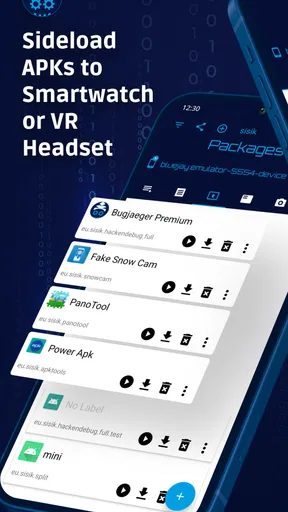
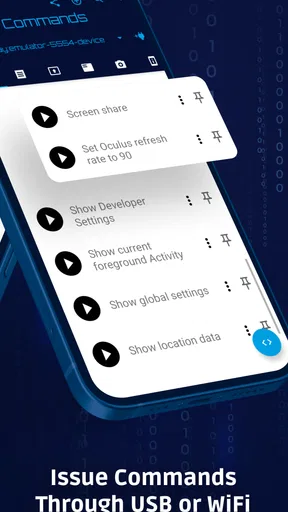
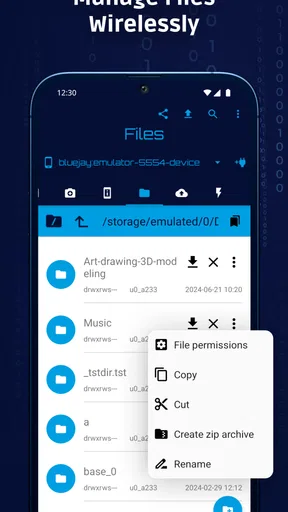
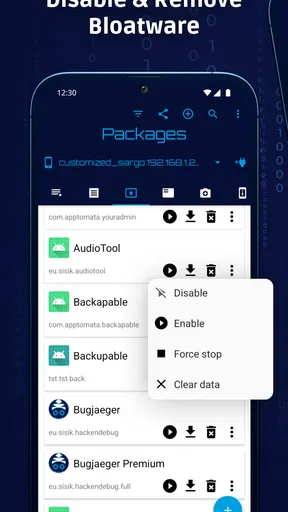
 Analyse von AppCompare
Wer Android-Geräte regelmäßig einrichtet, testet oder repariert, kennt das wiederkehrende Problem: Für eine scheinbar kleine Aufgabe braucht man oft mehrere Werkzeuge, passende Verbindungen und eine Menge Geduld. Ein Gerät soll neu gestartet, ein Protokoll geprüft, eine Anwendung installiert oder ein Fehler eingegrenzt werden – und plötzlich landet man bei verstreuten Betriebssystembefehlen, Entwickleroptionen und einer Desktop-Umgebung. Bugjaeger® Premium setzt genau an dieser Stelle an. Die App ist ein Werkzeug für Android-Wartung und -Debugging, das viele dieser Arbeitsschritte direkt auf einem Android-Gerät bündelt.
Ich finde den Ansatz besonders interessant, weil hier nicht Unterhaltung oder Komfort im Vordergrund stehen, sondern eingesparte Zeit. Die App richtet sich nicht an Menschen, die nur gelegentlich eine einzelne Einstellung ändern möchten. Sie ist eher für Nutzer gedacht, die bewusst mit Android-Geräten arbeiten und dabei weniger zwischen Smartphone, USB-Kabel und Computer wechseln wollen. Ob sie sich lohnt, hängt deshalb weniger von einer hübschen Oberfläche ab als davon, wie oft man tatsächlich technische Aufgaben am Gerät erledigt.
Der erste sinnvolle Einsatz beginnt mit einer klaren Aufgabe
Beim ersten Öffnen sollte man nicht einfach auf gut Glück durch die Oberfläche tippen. Der größte Nutzen entsteht, wenn bereits ein konkreter Anlass vorhanden ist: ein Zweitgerät soll überprüft werden, eine Anwendung muss außerhalb des üblichen Wegs installiert werden oder ein Testgerät reagiert nicht wie erwartet. Wer nur eine allgemeine Systemoptimierung sucht, wird wahrscheinlich nicht sofort erkennen, warum diese App den Preis rechtfertigt.
Die Einrichtung hängt stark davon ab, welches Android-Gerät als Arbeitsgerät und welches als Zielgerät dient. In der Praxis sollte man zuerst die Entwickleroptionen und die für die gewünschte Verbindung nötigen Debugging-Einstellungen auf dem Zielgerät prüfen. Danach lohnt es sich, eine stabile Verbindung herzustellen und zunächst eine harmlose Aufgabe auszuführen. So merkt man schnell, ob Kabel, Freigaben und Geräteerkennung funktionieren, bevor man an wichtigere Daten oder Einstellungen geht.
Genau hier liegt ein praktischer Tipp, der im Alltag viel Ärger spart: Ich würde die Verbindung nicht erst dann testen, wenn ein dringendes Problem vorliegt. Ein kurzer Probelauf mit einem unkritischen Gerät zeigt, ob das verwendete Kabel Daten übertragen kann und ob die nötige Berechtigung korrekt bestätigt wurde. Viele vermeintliche App-Probleme sind in Wirklichkeit Verbindungs- oder Freigabeprobleme. Diese Trennung macht die Fehlersuche deutlich schneller.
Die Bedienung ist für technisch interessierte Android-Nutzer nachvollziehbarer als für Einsteiger, weil man sich mit Begriffen und Abläufen aus dem Debugging beschäftigen muss. Wer bisher nur Einstellungen innerhalb einer einzelnen App verändert hat, sollte eine kurze Lernkurve einplanen. Dafür kann man sich nach der ersten erfolgreichen Verbindung wiederkehrende Abläufe besser merken und muss nicht jedes Mal einen Computer mit passender Umgebung vorbereiten.
Der Entwickler Roman Sisik positioniert das Programm klar als technisches Werkzeug. Es handelt sich nicht um eine klassische Dateiablage, keinen allgemeinen Gerätebeschleuniger und auch nicht um eine automatische Reparaturhilfe. Diese Einordnung ist wichtig: Die App führt nicht einfach jede Entscheidung für mich aus. Sie stellt mir vielmehr einen direkteren Zugang zu Wartungs- und Debugging-Aufgaben bereit, bei denen ich selbst wissen muss, was ich auslösen möchte.
Lesenswert vor deiner Entscheidung

Waze macht den Verkehr zur Gemeinschaftssache – doch Ausweichrouten belasten die Nachbarschaft

Google Play Bücher macht Lesen bequem, aber selten gemeinschaftlich

Zu Facebook wechseln: Was Gruppen, Veranstaltungen und Kontakte wirklich ändern

Ludo King® macht aus einer schnellen Würfelrunde eine Verabredung

Messenger: Wie Meta soziale Nähe in mobile Macht verwandelt

Canva im Alltag: Wann sich die Kreativ-App wirklich lohnt
Was im Alltag tatsächlich Zeit spart
Ein realistisches Beispiel ist die Arbeit mit einem älteren Android-Telefon, das noch als Testgerät dient. Ich möchte prüfen, ob eine Anwendung nach einer Änderung weiterhin startet, ein Systemprotokoll ansehen und das Gerät zwischen mehreren Tests neu starten. Ohne ein spezialisiertes Werkzeug führt der Weg schnell über einen Rechner, eine Kommandozeile und mehrere Wechsel zwischen Fenstern. Mit einer passenden mobilen Debugging-App kann dieser Ablauf näher am Gerät stattfinden.
Der Vorteil ist dabei nicht unbedingt, dass jeder einzelne Schritt dramatisch schneller wird. Die Zeitersparnis entsteht durch weniger Unterbrechungen. Ich muss das Testgerät nicht ständig abziehen, zum Computer wechseln, einen Befehl suchen und anschließend wieder zum Telefon zurückkehren. Für einen einzelnen Vorgang ist das kaum entscheidend. Bei vielen Wiederholungen wird aus diesen kleinen Unterbrechungen jedoch ein spürbarer Teil der Arbeitszeit.
Ein zweiter sinnvoller Einsatz ist die Vorbereitung eines Geräts für Familienmitglieder oder Freunde. Wenn ein Telefon nach einer Einrichtung kontrolliert werden soll, kann man bestimmte Wartungsschritte gezielter durchführen, statt sich ausschließlich auf die sichtbaren Menüs zu verlassen. Dabei sollte man vorsichtig bleiben: Technische Zugriffe sind kein Ersatz für eine Datensicherung, und ein falscher Befehl kann mehr verändern als beabsichtigt.
Für Entwickler und Tester ist außerdem interessant, dass ein zusätzliches Android-Gerät als mobile Arbeitsumgebung dienen kann. Das ist besonders praktisch, wenn man unterwegs ist oder keinen voll eingerichteten Rechner zur Hand hat. Ich würde die App aber nicht als vollständigen Ersatz für professionelle Entwicklungswerkzeuge betrachten. Ein Desktop bietet bei langen Sitzungen, umfangreichen Protokollen und komplexen Projekten meist mehr Übersicht und Komfort.
Ein weniger offensichtlicher Vorteil zeigt sich bei der Fehlersuche: Die App kann helfen, das Problem einzugrenzen, bevor man zu drastischen Maßnahmen greift. Statt ein Gerät sofort zurückzusetzen, kann man zunächst prüfen, ob ein Neustart, eine Protokollanalyse oder eine gezielte Wartungsaktion ausreicht. Das spart nicht nur Zeit, sondern kann auch verhindern, dass persönliche Einstellungen und lokale Daten unnötig verloren gehen.
Konkrete Arbeitsabläufe statt allgemeiner Versprechen
Ich würde mir für wiederkehrende Aufgaben eine feste Reihenfolge angewöhnen. Zuerst verbinde ich das Zielgerät, kontrolliere die erkannte Verbindung und führe anschließend nur den Schritt aus, den ich wirklich brauche. Danach trenne ich die Verbindung bewusst und überprüfe am Zielgerät, ob die erwartete Änderung eingetreten ist. Diese einfache Routine verhindert, dass mehrere Aktionen unübersichtlich ineinanderlaufen.
Bei Installations- oder Testaufgaben ist es sinnvoll, vor jeder Änderung die Ausgangslage zu notieren. Welche Anwendung war bereits vorhanden? Welche Einstellung wurde verändert? Welche Fehlermeldung trat auf? Eine mobile Debugging-App macht technische Aktionen leichter zugänglich, aber sie ersetzt keine saubere Dokumentation. Gerade wenn mehrere Geräte beteiligt sind, verhindert eine kurze Notiz, dass man später die falsche Ursache verfolgt.
Ein weiterer Tipp betrifft die Auswahl des Arbeitsgeräts. Das Smartphone, auf dem die App läuft, sollte ausreichend geladen sein und während eines längeren Vorgangs nicht gleichzeitig für andere wichtige Aufgaben gebraucht werden. Wenn das Arbeitsgerät ausfällt, kann der Zugriff auf das Zielgerät ebenfalls unterbrochen werden. Für kurze Wartungsschritte ist das unproblematisch; bei längeren Tests bleibt ein Computer die verlässlichere Basis.
Die App ist auch dann interessant, wenn man bewusst möglichst wenig zusätzliche Hardware verwenden möchte. Ein Android-Telefon ist ohnehin vorhanden, und ein zweites Gerät kann als Ziel dienen. Das reduziert den Aufbau gegenüber einer klassischen Desktop-Konfiguration. Allerdings hängt der Komfort stark von der verwendeten Verbindung und vom jeweiligen Android-Modell ab. Nicht jedes Gerät verhält sich bei Debugging und Berechtigungen identisch.
Wer regelmäßig mit unterschiedlichen Herstellern arbeitet, sollte deshalb nicht davon ausgehen, dass ein einmal gelernter Ablauf überall gleich funktioniert. Android-Version, Herstelleroberfläche und Sicherheitsabfragen können den Prozess beeinflussen. Das ist keine besondere Schwäche dieser App, aber eine wichtige Einschränkung für die Erwartungshaltung. Das Werkzeug kann die Arbeit bündeln, die Eigenheiten des Zielgeräts nimmt es mir nicht ab.
Weniger Wechsel, aber nicht weniger Verantwortung
Der größte praktische Gewinn liegt für mich in der Konzentration der Arbeit. Statt eine App für Protokolle, ein weiteres Programm für Gerätebefehle und einen Rechner für die Verbindung zu verwenden, kann ich bestimmte Aufgaben an einem Ort vorbereiten. Das macht den Ablauf übersichtlicher und senkt die Wahrscheinlichkeit, dass ich einen Schritt vergesse oder im falschen Fenster ausführe.
Gleichzeitig sollte man die Oberfläche nicht mit einer Sicherheitsgarantie verwechseln. Ein übersichtlicher Zugriff kann dazu verleiten, schneller zu handeln, als man denkt. Vor allem bei Befehlen, die Anwendungen, Einstellungen oder Systemzustände verändern, sollte ich vorher genau wissen, was passieren soll. Die App nimmt mir die technische Verantwortung nicht ab – sie macht den Zugang lediglich bequemer.
Das ist auch der Punkt, an dem sich Bugjaeger® Premium von üblichen Alternativen unterscheidet. Eine einfache Datei- oder Geräteverwaltungs-App ist leichter verständlich, bietet aber nicht denselben technischen Zugriff. Eine Desktop-Umgebung ist oft mächtiger und bei umfangreichen Aufgaben angenehmer, verlangt dafür mehr Vorbereitung. Eine automatische Wartungs-App wirkt zugänglicher, bleibt bei speziellen Fehlern aber schnell zu oberflächlich.
Für gelegentliche Nutzer kann der Kauf deshalb überdimensioniert wirken. Wenn ich nur einmal eine Anwendung übertragen oder ein Gerät zurücksetzen möchte, ist ein herkömmlicher Weg möglicherweise ausreichend. Wer dagegen wiederholt testet, Fehler untersucht oder mehrere Android-Geräte verwaltet, profitiert eher von der eingesparten Einrichtung. Der Wert entsteht durch Wiederholung, nicht durch eine einzelne spektakuläre Funktion.
Die kostenpflichtige Premium-Ausgabe liegt bei 11,99 Euro. Das ist für ein spezialisiertes Werkzeug kein Betrag, den ich völlig nebenbei ausgeben würde. Vor dem Kauf sollte ich mir daher ehrlich beantworten, ob ich tatsächlich regelmäßig Debugging- oder Wartungsaufgaben erledige. Für Entwickler, ambitionierte Bastler und Geräteverwalter kann der Preis durch die gesparten Wechsel zum Computer sinnvoll sein. Für reine Alltagsnutzung würde ich eher bei den bereits vorhandenen Android-Werkzeugen bleiben.
Wo die Grenzen im täglichen Gebrauch liegen
Die wichtigste Grenze ist die technische Einstiegshürde. Wer nicht weiß, was Debugging bedeutet oder welche Auswirkung ein bestimmter Systembefehl haben kann, erhält durch die App nicht automatisch eine verständliche Anleitung. Das Programm ist ein Werkzeugkasten, kein interaktiver Reparaturassistent. Einsteiger können damit arbeiten, sollten sich aber Schritt für Schritt einlesen und zunächst nur reversible Aktionen verwenden.
Auch die Verbindung selbst kann zur Reibungsstelle werden. Wenn ein Kabel nur zum Laden geeignet ist, eine Berechtigung nicht bestätigt wurde oder das Zielgerät die Verbindung beendet, hilft die beste Oberfläche nicht weiter. Ich würde deshalb immer zuerst die grundlegenden Verbindungsbedingungen prüfen, bevor ich die App neu installiere oder einen Fehler in der Anwendung vermute.
Ein weiterer Nachteil zeigt sich bei längeren oder komplizierten Abläufen. Auf einem Smartphone ist der verfügbare Bildschirm kleiner als auf einem Desktop, und umfangreiche Ausgaben lassen sich weniger bequem vergleichen. Für eine schnelle Kontrolle reicht die mobile Form gut aus. Für stundenlange Protokollanalyse, große Projekte oder viele parallele Geräte würde ich weiterhin einen Computer bevorzugen.
Die Bewertung von durchschnittlich 3,5 Sternen bei rund 240 Bewertungen zeigt außerdem, dass die App kein universell reibungsloses Erlebnis für jeden Nutzer ist. Ich lese das nicht automatisch als Zeichen gegen das Konzept. Bei technischen Werkzeugen hängt die Zufriedenheit oft stark von Gerät, Verbindung und Erfahrung ab. Trotzdem sollte man die Anwendung nicht als garantiert problemlosen Ein-Klick-Weg verstehen.
Mit über 10.000 Installationen ist sie eher ein spezialisiertes Werkzeug als eine typische Massen-App. Das passt zu meinem Eindruck bei der Nutzung: Ihre Stärke liegt in einem klaren technischen Zweck, nicht in möglichst vielen allgemeinen Funktionen. Wer genau diesen Zweck hat, kann viel damit anfangen. Wer eine einfache, selbsterklärende Android-Hilfe sucht, wird wahrscheinlich schneller mit einer weniger spezialisierten Alternative zurechtkommen.
Version, Kompatibilität und Kaufentscheidung
Die aktuelle Version ist 10.3-full und setzt Android ab Version 7.0 voraus. Damit ist die App grundsätzlich auch für ältere unterstützte Geräte interessant, was gerade bei Testtelefonen oder ausgemusterten Geräten hilfreich sein kann. Trotzdem würde ich vor einem wichtigen Einsatz prüfen, ob das konkrete Zielgerät und die verwendete Android-Version den gewünschten Ablauf unterstützen.
Die Altersfreigabe „USK ab 0 Jahren“ sagt wenig über die technische Schwierigkeit aus. Inhaltlich ist die App zwar nicht problematisch für Kinder, die Bedienung richtet sich aber klar an Menschen, die bewusst System- und Wartungsaufgaben durchführen. Ein jüngerer Nutzer kann die App öffnen, sollte solche Funktionen jedoch nicht ohne Anleitung und Zustimmung des Gerätebesitzers verwenden.
Für mich beantwortet sich die Kaufentscheidung vor allem über drei Fragen: Muss ich regelmäßig Android-Geräte testen? Möchte ich bestimmte Wartungsaufgaben ohne vollständigen Desktop-Aufbau erledigen? Bin ich bereit, mich mit Debugging und den Folgen technischer Befehle auseinanderzusetzen? Wenn ich diese Fragen mit Ja beantworte, ist der mobile Ansatz überzeugend. Wenn nicht, bleibt der Preis schwer zu rechtfertigen.
Besonders stark finde ich die App als Ergänzung, nicht als alleinige Lösung. Sie kann einen Computer in vielen kurzen Situationen ersetzen und die erste Diagnose beschleunigen. Für umfassende Entwicklungsarbeit, große Datenmengen oder besonders kritische Änderungen würde ich dennoch eine etablierte Desktop-Umgebung und eine aktuelle Sicherung bevorzugen. Diese Kombination ist weniger elegant, aber oft kontrollierbarer.
Mein Urteil für unterschiedliche Android-Nutzer
Ich würde Bugjaeger® Premium einem Android-Entwickler, einem Tester oder einem technisch versierten Bastler empfehlen, der mehr als einmal im Monat mit Gerätewartung zu tun hat. Der entscheidende Nutzen ist nicht ein einzelner Effekt, sondern der wegfallende Wechsel zwischen Zielgerät, Computer und verschiedenen Hilfsprogrammen. Wer solche Unterbrechungen kennt, merkt den Unterschied im Arbeitsfluss schnell.
Für jemanden, der nur gelegentlich ein persönliches Smartphone einrichtet, ist die App dagegen wahrscheinlich nicht die beste Wahl. Die Lernkurve, die nötige Vorsicht und der Preis stehen dann möglicherweise in keinem guten Verhältnis zum Nutzen. In diesem Fall sind die normalen Einstellungen des Geräts oder ein vertrauter Desktop-Weg meist angenehmer.
Mein persönlicher Eindruck fällt deshalb ausgewogen, aber positiv aus: Das Werkzeug löst ein echtes, wiederkehrendes Problem und kann bei passenden Aufgaben spürbar Zeit sparen. Es ist jedoch kein magischer Reparaturknopf und keine universelle Alternative zum Computer. Die beste Empfehlung gilt für Nutzer, die technische Android-Arbeit regelmäßig und bewusst erledigen – nicht für alle, die einfach nur eine unkomplizierte Wartungs-App suchen.
Wenn ich häufig Testgeräte vorbereiten, Verbindungen prüfen oder Fehler vor einem Zurücksetzen eingrenzen müsste, würde ich die 11,99 Euro ernsthaft in Betracht ziehen. Für gelegentliche Nutzung würde ich zuerst den vorhandenen Standardweg ausprobieren. Genau diese klare Grenze macht die App für mich glaubwürdig: Sie ist spezialisiert, manchmal anspruchsvoll, aber in ihrem passenden Einsatzgebiet deutlich hilfreicher als eine gewöhnliche Geräteverwaltungs-App.
Vorteile
- Unterstützt ADB- und Fastboot-Befehle direkt vom Android-Gerät.
- Ermöglicht App-Backups
- APK-Installation und Logcat-Auswertung unterwegs.
- Funktioniert mit USB-OTG sowie drahtlosen ADB-Verbindungen.
- Bietet viele Werkzeuge für Diagnose und Wartung verbundener Geräte.
- Keine Werbung und keine laufenden Abonnementkosten in der Premium-Version.
Nachteile
- Für USB-OTG wird ein kompatibler Adapter und meist ein passendes Kabel benötigt.
- Viele Funktionen setzen aktivierte Entwickleroptionen und USB-Debugging voraus.
- Die Benutzeroberfläche wirkt für Einsteiger zunächst technisch und wenig erklärt.
- Fehlerhafte ADB- oder Fastboot-Befehle können Geräteprobleme verursachen.
- Nicht alle Hersteller erlauben uneingeschränkten Zugriff auf ihre Geräte.
Häufig gestellte Fragen zu Bugjaeger® Premium
Was ist Bugjaeger® Premium und wofür kann ich die App verwenden?
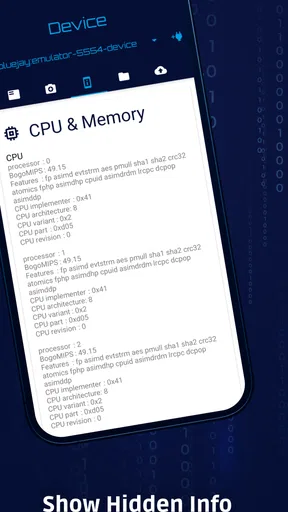
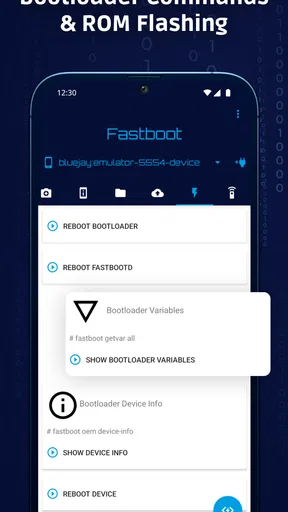
Bugjaeger® Premium ist ein leistungsstarkes Android-Tool für Entwickler, Technikinteressierte und erfahrene Nutzer. Die Anwendung ermöglicht unter anderem die Kommunikation mit Android-Geräten über ADB und Fastboot, das Ausführen von Shell-Befehlen, die Installation oder Deinstallation von APK-Dateien sowie die Anzeige technischer Informationen und Protokolle. Sie richtet sich eher an fortgeschrittene Anwender als an Einsteiger.
Benötige ich Root-Rechte, um Bugjaeger® Premium zu nutzen?
Für viele grundlegende Funktionen von Bugjaeger® Premium ist kein Root-Zugriff auf dem verbundenen Android-Gerät erforderlich. Je nach Aufgabe können jedoch aktiviertes USB-Debugging, drahtloses Debugging oder spezielle Berechtigungen notwendig sein. Einige systemnahe Aktionen bleiben ohne Root, entsperrten Bootloader oder zusätzliche Konfiguration eingeschränkt. Vor Änderungen am System sollte man sich daher genau über den jeweiligen Befehl informieren.
Wie verbinde ich mein Android-Gerät mit Bugjaeger® Premium?
Die Verbindung kann je nach Gerät und gewünschtem Arbeitsablauf über ein USB-OTG-Kabel oder über drahtloses ADB erfolgen. Bei einer USB-Verbindung müssen Sie in der Regel die Entwickleroptionen und das USB-Debugging aktivieren und anschließend den Computer- beziehungsweise Debugging-Schlüssel bestätigen. Für Wireless Debugging benötigen kompatible Android-Versionen eine entsprechende Kopplung. Ein passendes Kabel und aktuelle Gerätesoftware sind wichtig.
Welche Funktionen bietet die Premium-Version im Vergleich zu einer kostenlosen Variante?
Die Premium-Ausgabe von Bugjaeger® ist für Nutzer interessant, die regelmäßig mit Android-Systemen arbeiten und möglichst umfassende Werkzeuge ohne unnötige Einschränkungen benötigen. Je nach App-Version können zusätzliche Funktionen, eine werbefreie Nutzung oder erweiterte Verwaltungs- und Diagnosemöglichkeiten enthalten sein. Da sich der genaue Funktionsumfang durch Updates ändern kann, sollten Sie vor dem Kauf die aktuelle Beschreibung im jeweiligen App-Store prüfen.
Ist Bugjaeger® Premium für Anfänger geeignet und besteht ein Risiko für das Gerät?
Die App ist grundsätzlich auch für neugierige Einsteiger nutzbar, setzt bei vielen Funktionen jedoch technisches Verständnis voraus. Falsch verwendete ADB- oder Fastboot-Befehle können Daten löschen, Apps deaktivieren oder im schlimmsten Fall Startprobleme verursachen. Erstellen Sie deshalb vor Änderungen ein vollständiges Backup, lesen Sie Befehle sorgfältig und führen Sie keine Aktionen aus, deren Auswirkungen Sie nicht nachvollziehen können.


